※本記事にはプロモーション(広告)が含まれます。
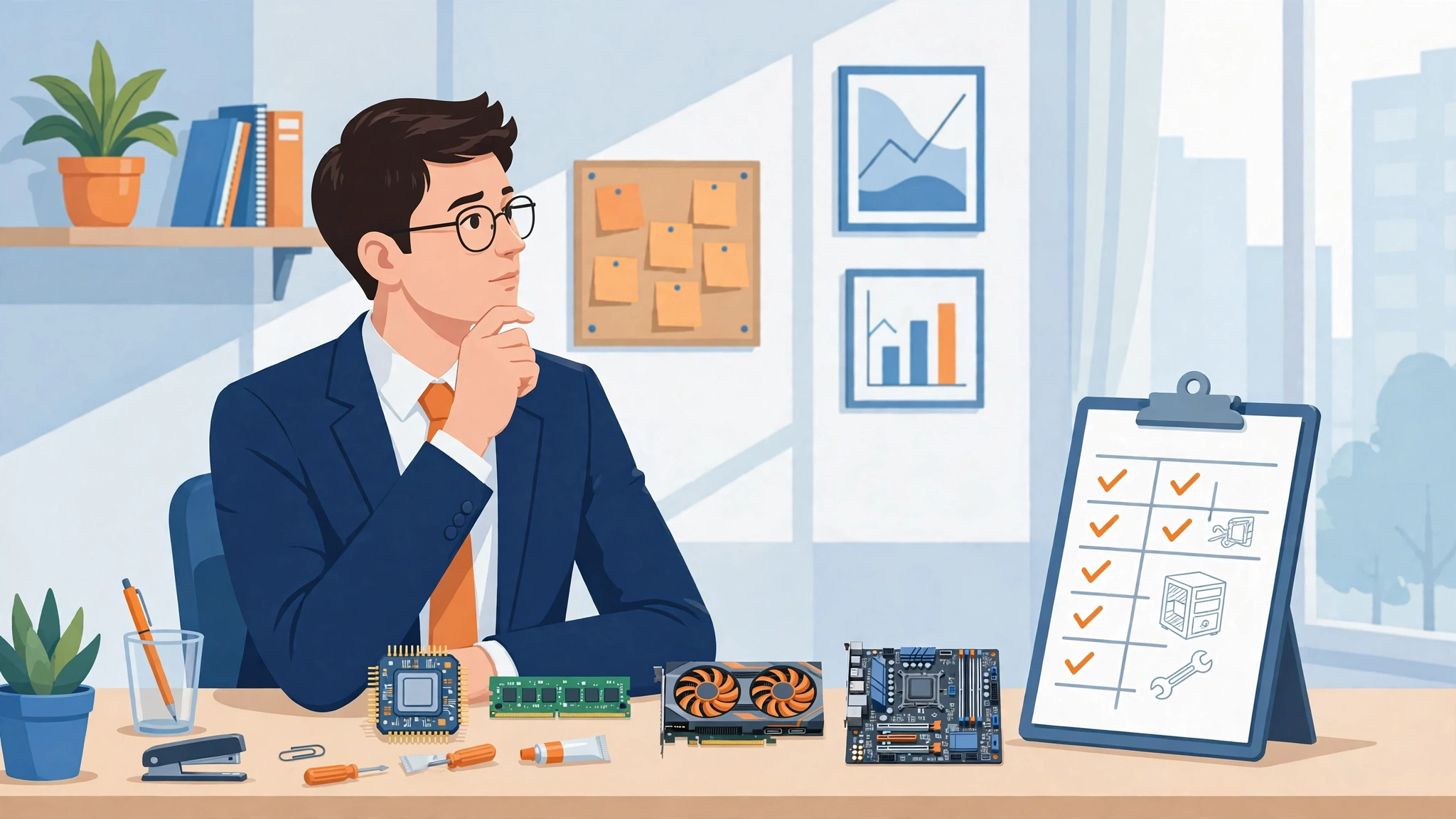
自作PCというとゲーム向けのイメージが強いですが、在宅ワークやイラスト制作のような「仕事と創作」の用途でも、自作なら予算の配分を自分で決められるのが大きな利点です。この記事では、イラスト制作と在宅ワークを快適にするためのパーツ選びの考え方を、優先順位つきで整理します。
※価格は変動が激しいため、この記事では金額の目安のみ記載しています。購入前に各販売ページで最新価格をご確認ください。
まず決めること:用途と予算
パーツ選びは「何をするPCか」で決まります。イラスト制作と在宅ワークが中心なら、重要なのはグラフィック性能よりも、大きなキャンバスを開いても止まらないメモリ容量、色を正しく表示できるモニター、そして長時間作業でも疲れない静かさです。ゲームも本格的にやる場合は、そこにグラフィックボードの優先順位が上がってきます。
パーツ別の選び方
CPU:作業の土台
複数のアプリを同時に開く作業が多いため、コア数の多いモデルが快適です。イラスト制作と事務作業中心ならミドルレンジで十分で、浮いた予算をメモリとモニターに回す方が体感が上がります。
メモリ:イラスト制作では最優先級
大きなキャンバスや多数のレイヤーを扱うと、メモリ不足がそのまま動作のもたつきになります。最低16GB、大きな作品を扱うなら32GBが安心です。後から増設もできるので、マザーボードのスロット数も確認しておきましょう。
ストレージ:SSDは作業用と保存用で考える
OSとアプリ、作業中データは高速なNVMe SSDに。容量は1TB以上あると安心です。完成データやバックアップは別のドライブや外付けに分けることで、故障時のリスクも下げられます。
グラフィックボード:用途次第
イラスト制作(2D)が中心なら、内蔵グラフィックスやエントリークラスでも作業は可能です。3D制作、動画編集、ゲームも視野に入るならミドルレンジ以上を検討します。ここに予算をかけすぎてモニターが犠牲になるのは本末転倒です。
モニター:色が見えることが仕事の品質
イラスト制作では色再現が品質に直結します。sRGBカバー率の高いモデルを基準に、可能なら広色域対応を選びましょう。作業スペースとしては27インチ前後・高解像度が扱いやすいバランスです。
電源・ケース・冷却:静かさと安定性
電源は容量に余裕のあるものを選ぶと安定します。在宅ワークではファンの音が会議や集中の妨げになるため、静音ケースや大きめのファンなど「静かさ」への投資も仕事道具としては合理的です。
予算配分の考え方(目安)
| 用途 | 配分のポイント |
|---|---|
| イラスト+在宅ワーク中心 | メモリとモニターに厚く、GPUは控えめ |
| イラスト+動画編集 | CPUとメモリに厚く、GPUはミドルレンジ |
| 創作+ゲーム兼用 | GPUにも配分し、電源容量に余裕を |
買い方の注意点
- パーツ同士の互換性(CPUとマザーボードのソケット、メモリ規格など)を必ず確認する
- セール時期は価格差が大きい。急ぎでないパーツはセールを待つのも手
- 保証期間と初期不良対応の評判もチェックする
- 一式を一度に買わず、まず動く構成をそろえてから増設する進め方もある
まとめ
イラスト・在宅ワーク向けの自作PCは、メモリ → モニター → CPU → ストレージの順に優先すると失敗しにくい構成になります。具体的な製品は、価格と仕様を確認しながらこの記事と関連記事で順次紹介していきます。

コメント